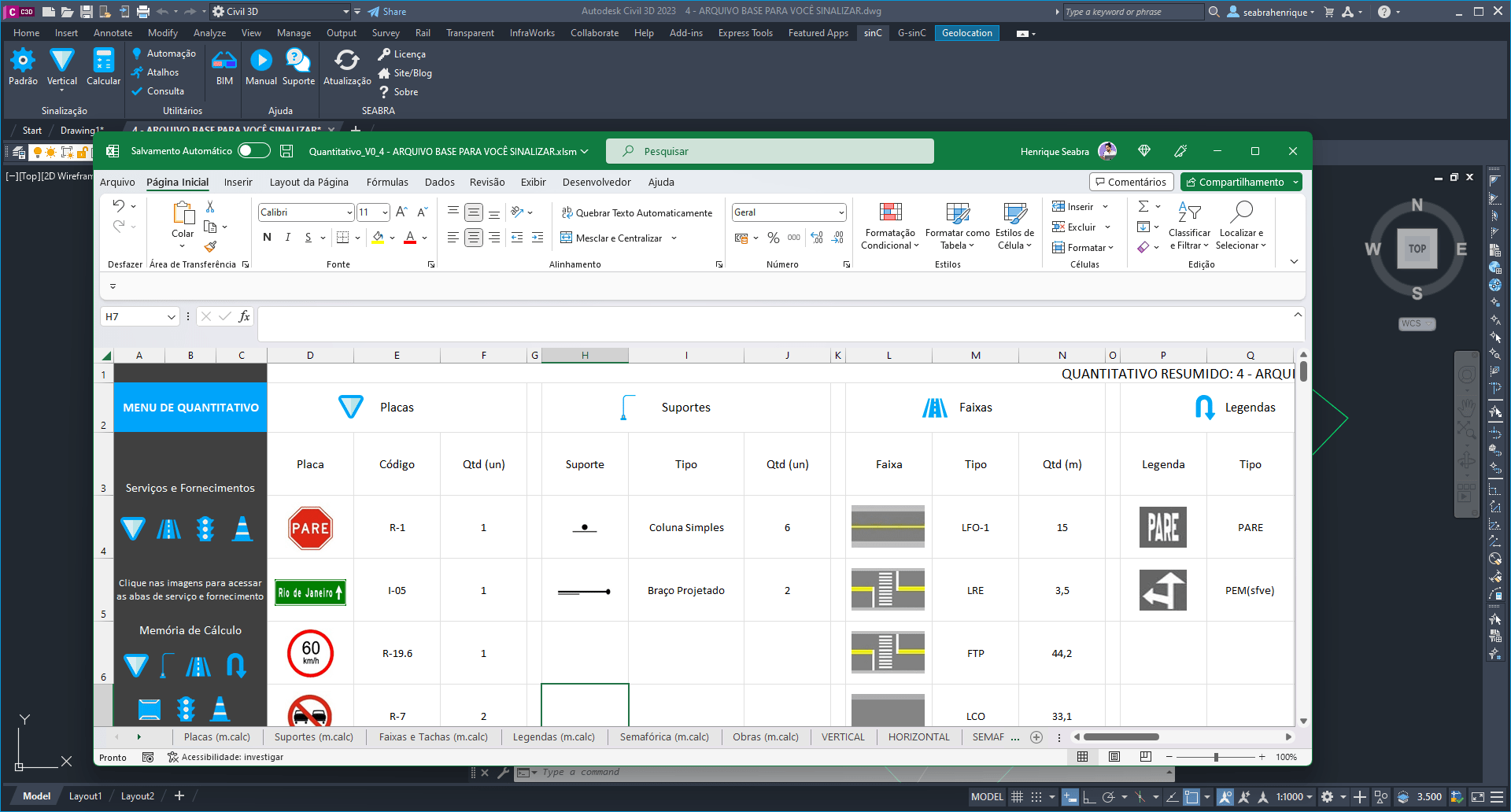
Con sinC podrás calcular cantidades y listados de tus proyectos de cartelería de forma automatizada 100% en muy pocos minutos
Ahora que has aprendido cómo lanzar elementos de señalización en tu proyecto ¡Es hora de calcular tu hoja de cálculo de servicios y suministros!
HAGA CLIC AQUÍ PARA DESCARGAR EL ARCHIVO UTILIZADO EN EL TUTORIAL
Para hacer esto lo más rápido posible, puede seguir las instrucciones paso a paso a continuación o seguir el video con las mismas instrucciones paso a paso al final de este contenido.
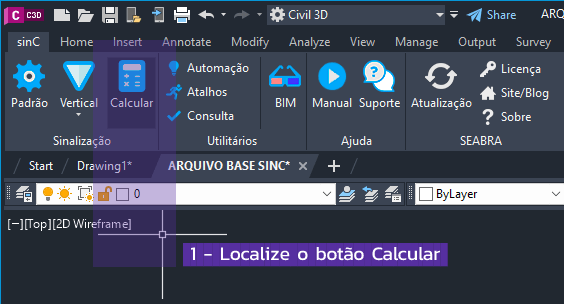
El botón calcular es el tercero desde la izquierda en el menú sinC:
Paso 2) Elegir tu tipo de cuantitativo
Puedes extraer hojas de cálculo de dos tipos en sinC: La hoja de cálculo cuantitativa, que te dará cantidades de elementos así como todo el cálculo de servicios y suministros de materiales; o también puedes generar el Listado Civil, el cual te dará una hoja de cálculo en formato de nota de servicio:
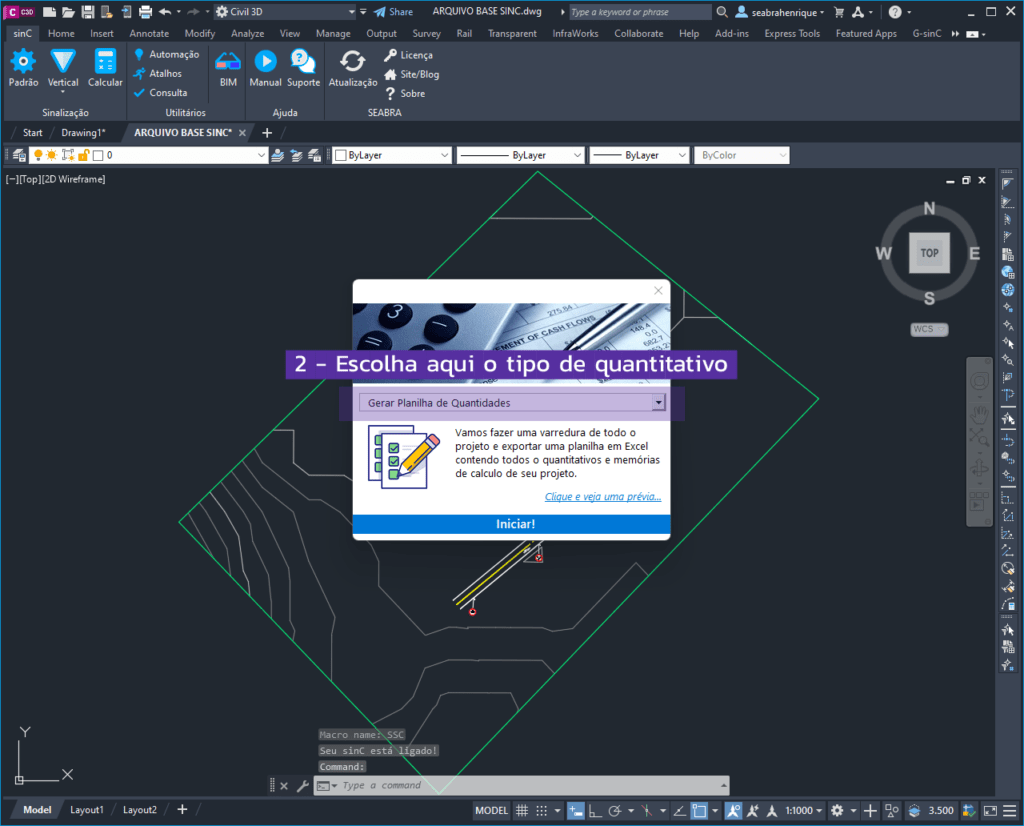
Para este ejemplo elegiremos el tipo “Hoja de Cantidades”.
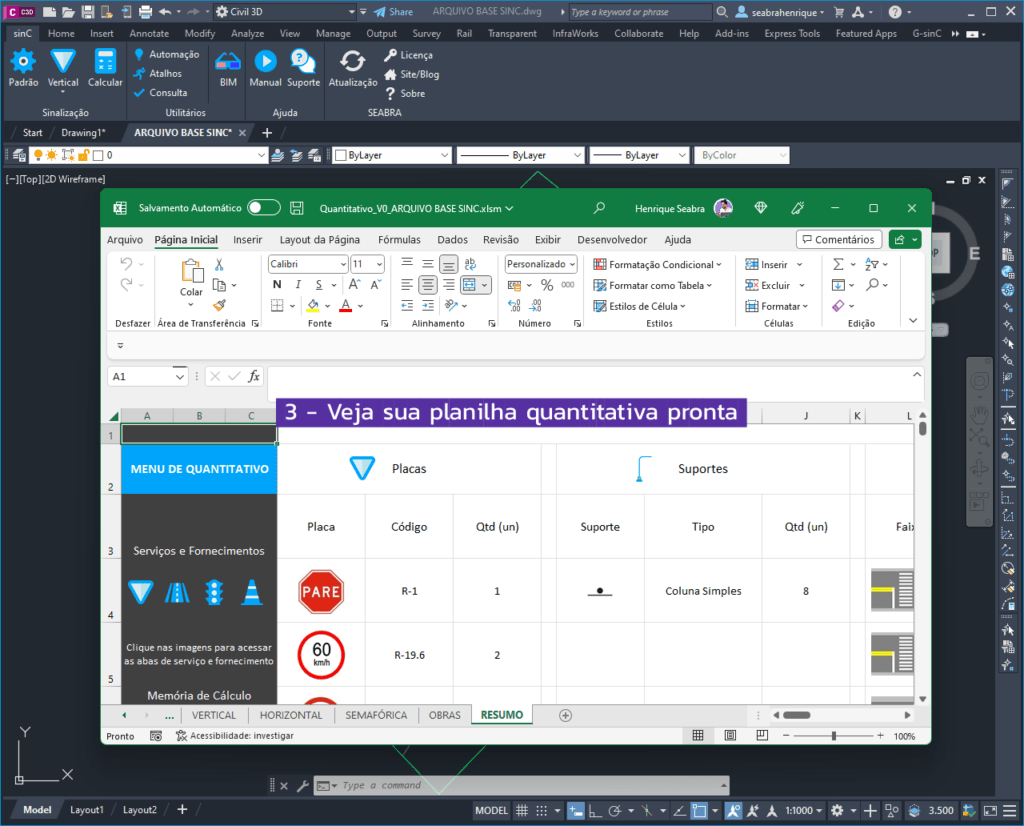
Paso 3) ¡Donde ocurre la magia! Genera tu hoja de cálculo en segundos.
Haga clic en el botón de inicio para generar la cantidad para su proyecto. Con el resultado generado abierto, puede explorar las otras opciones en la pestaña del lado izquierdo de la hoja de cálculo.
Es una locura pensar que con una opción como esta disponible, todavía hay personas que pasan horas (a veces días o incluso semanas) calculando manualmente cantidades y notas de servicio para proyectos de señalización y seguridad vial, ¿verdad? Rs.
Bonificación: ¿Quieres resultados aún más inmediatos? Vea esta opción de "Cuantitativas rápidas" con sinC
¿Conoce ese momento en el que simplemente quiere “comprobar” cuántos y qué elementos de señalización ya están presentes en su proyecto? Bueno entonces.
Con sinC solo necesitas un clic para hacer esto, regresa a tu menú Calcular y sigue paso a paso a continuación:
Paso 1) Elija una categoría de señalización para cuantificar
Esta vez, no elijas las opciones de Generar hoja de cálculo, sino una de las opciones marcadas como “Cálculo rápido” a continuación:
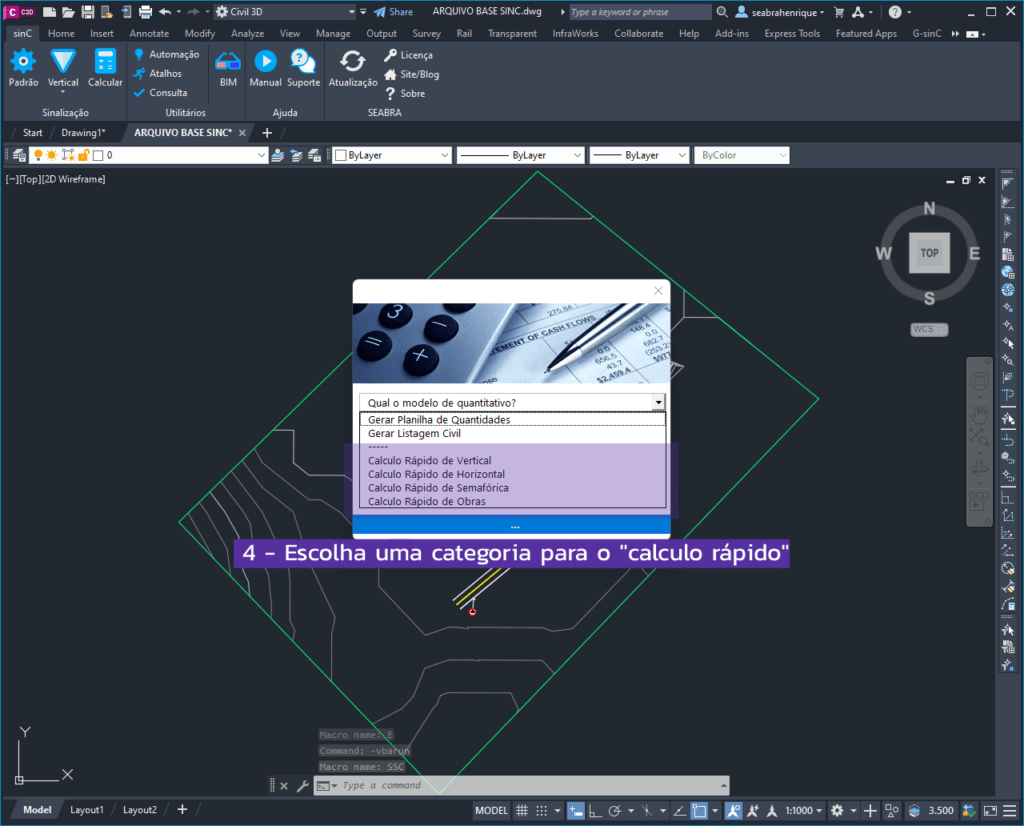
En este ejemplo elegiremos “Vertical” y haremos clic en el botón azul para calcular.
Paso 2) Haga clic debajo de un elemento que haya sido cuantificado
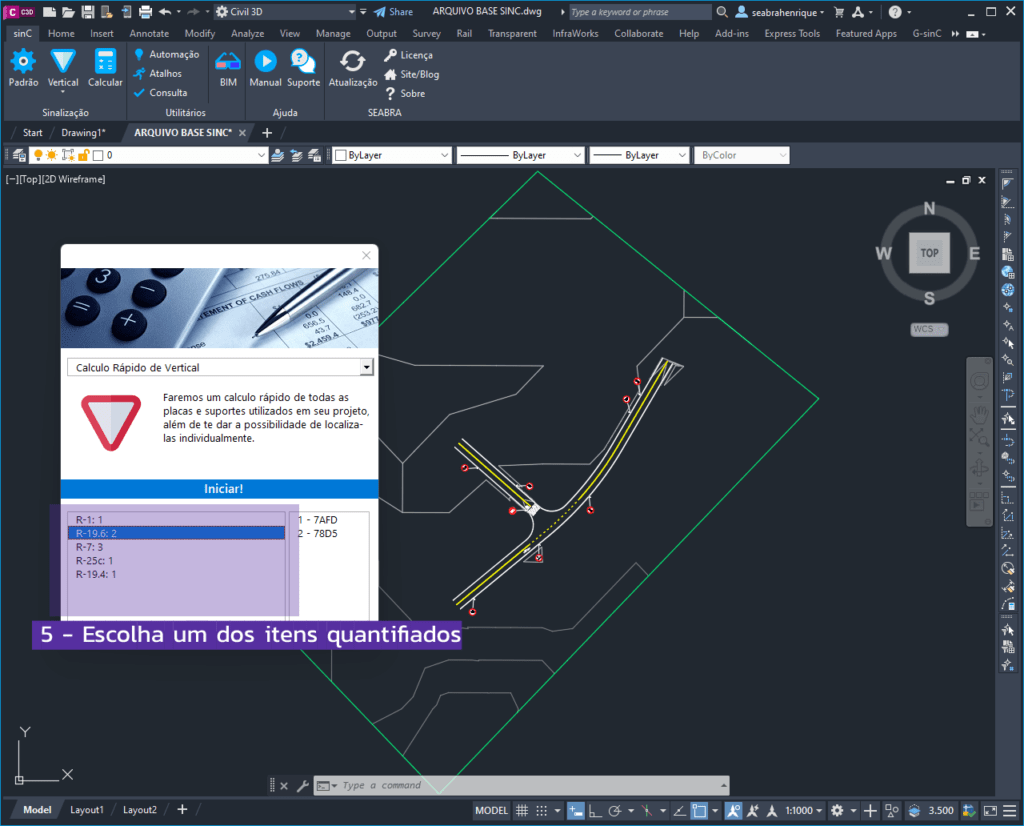
Tenga en cuenta que sinC mostrará las "ocurrencias" de ese tipo de elemento al lado.
Paso 3) Verifique y explore los elementos que componen esa suma
Ahora, haga clic en cualquiera de los elementos que se muestran en el cuadro de la derecha y podrá verificar todos los elementos del tipo seleccionado:
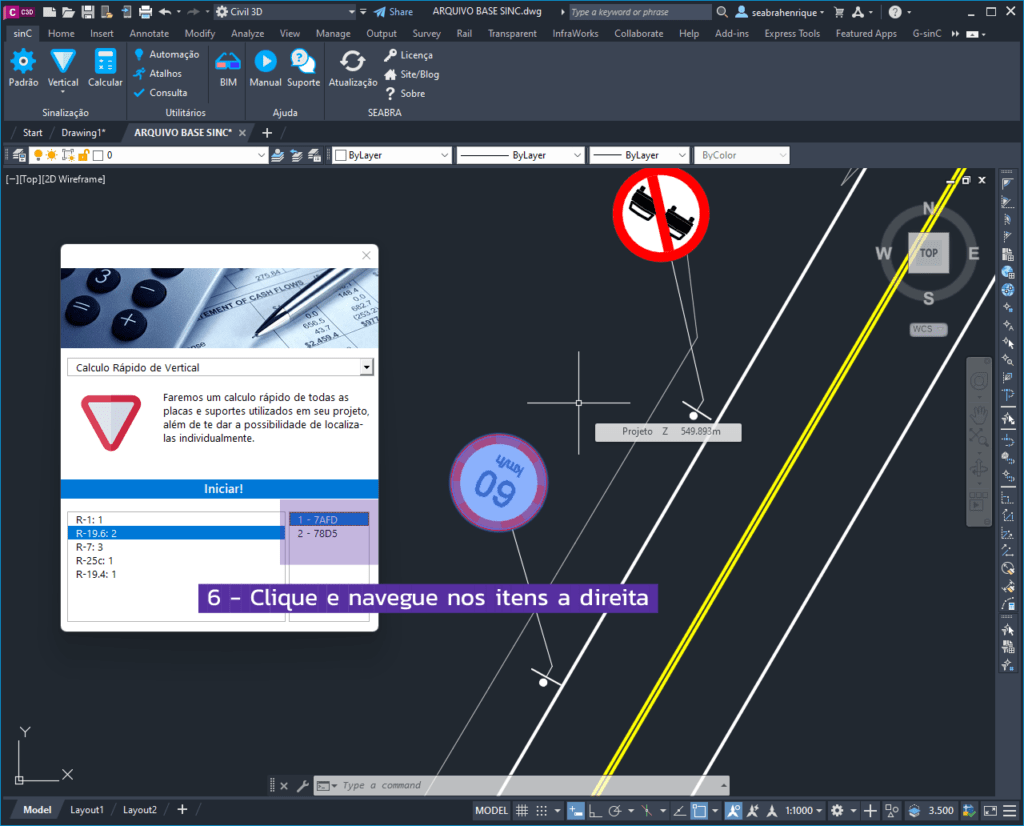
Esperamos que este consejo te ayude a llevar tus proyectos a un nuevo nivel.
¿Se aprende mejor con imágenes? Mira un breve vídeo con todo el contenido anterior:
HAGA CLIC AQUÍ PARA DESCARGAR EL ARCHIVO UTILIZADO EN EL TUTORIAL
Ver también el Episodio 01 – Insertar elementos de señalización y el Episodio 03 – Tu primer proyecto de señalización BIM ¡De nuestro minitutorial sinC!
Hasta la vista,