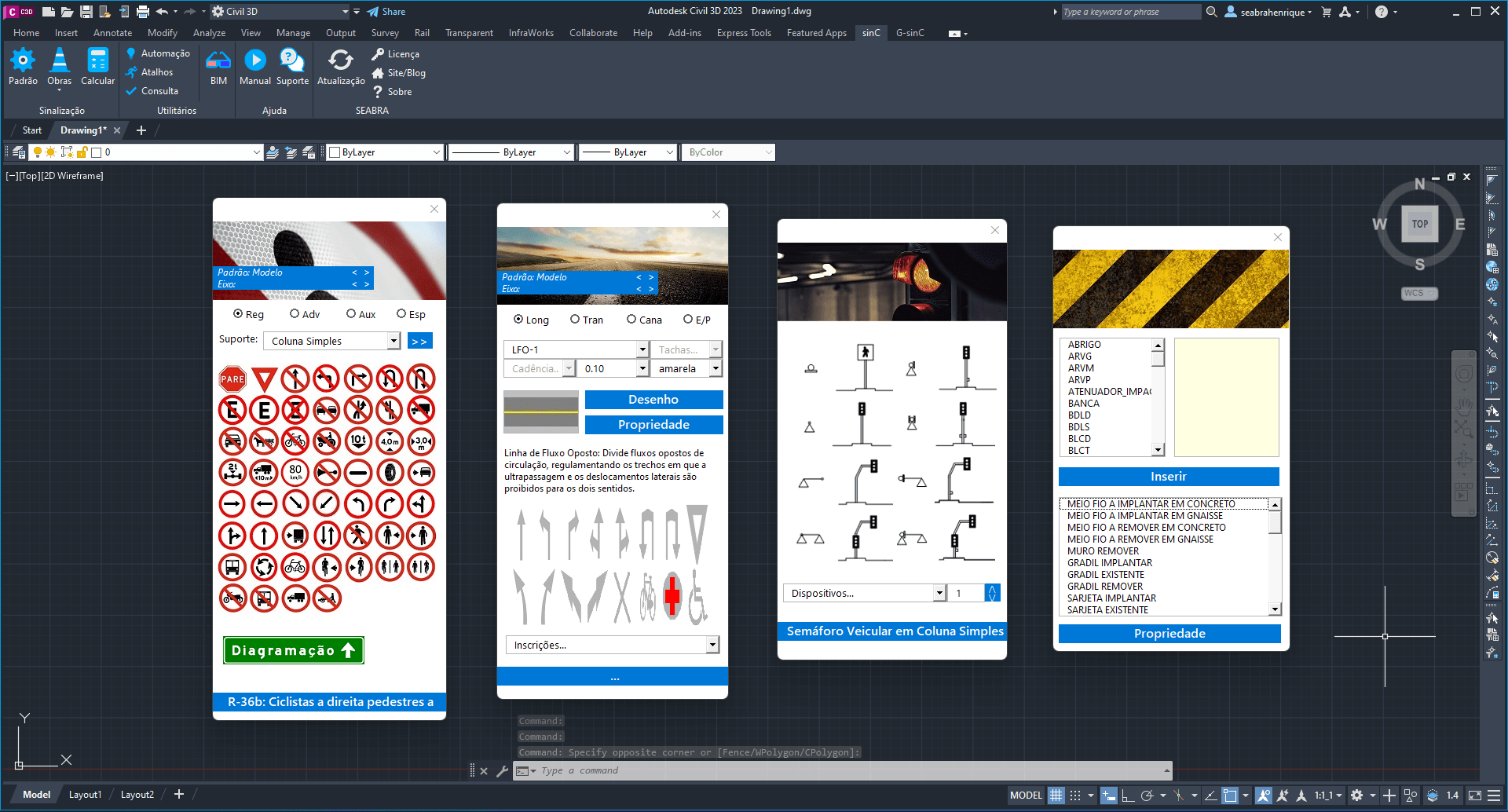
Aprende en tan solo unos minutos en este tutorial cómo lanzar elementos de señalización en tu proyecto.
¿Has instalado sinC y no sabes por dónde empezar? Nosotros te ayudamos con esto. Lanzar elementos de señalización es sin duda un gran comienzo para explorar su nuevo complemento.
Puedes seguir el texto paso a paso a continuación, o si eres una persona que aprende mejor con recursos visuales, hay un vídeo con la misma guía paso a paso al final de este contenido.
Paso 1) Encuentre las bibliotecas de señalización:
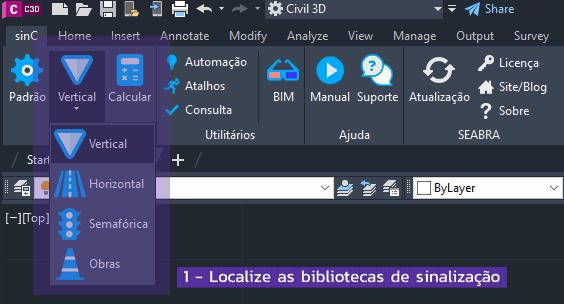
En tu pestaña sinC, las bibliotecas están en el segundo botón de izquierda a derecha, en la pestaña Señalización.
Paso 2) Insertar Señalización Vertical en el proyecto;
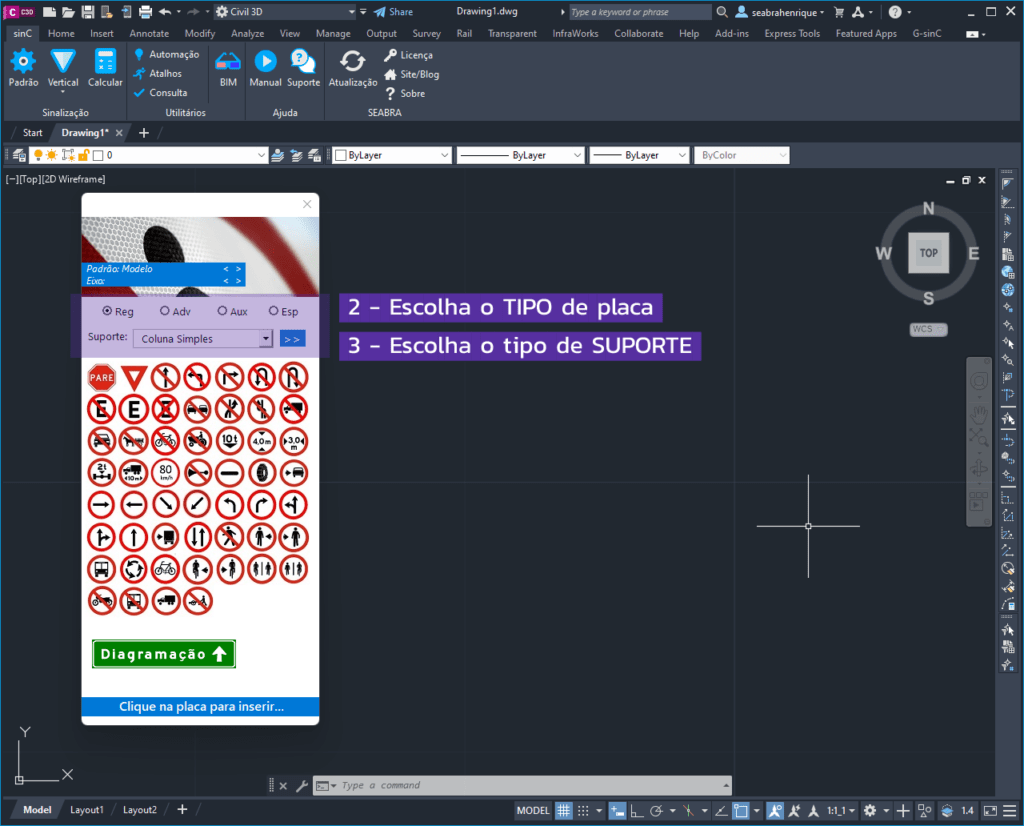
Al hacer clic en la opción Vertical ubicada arriba, verá el formulario a continuación, donde podrá elegir el grupo de señalización (normativa, de aviso, auxiliar o especial) que desea insertar en 1 y también el tipo de soporte en 2:
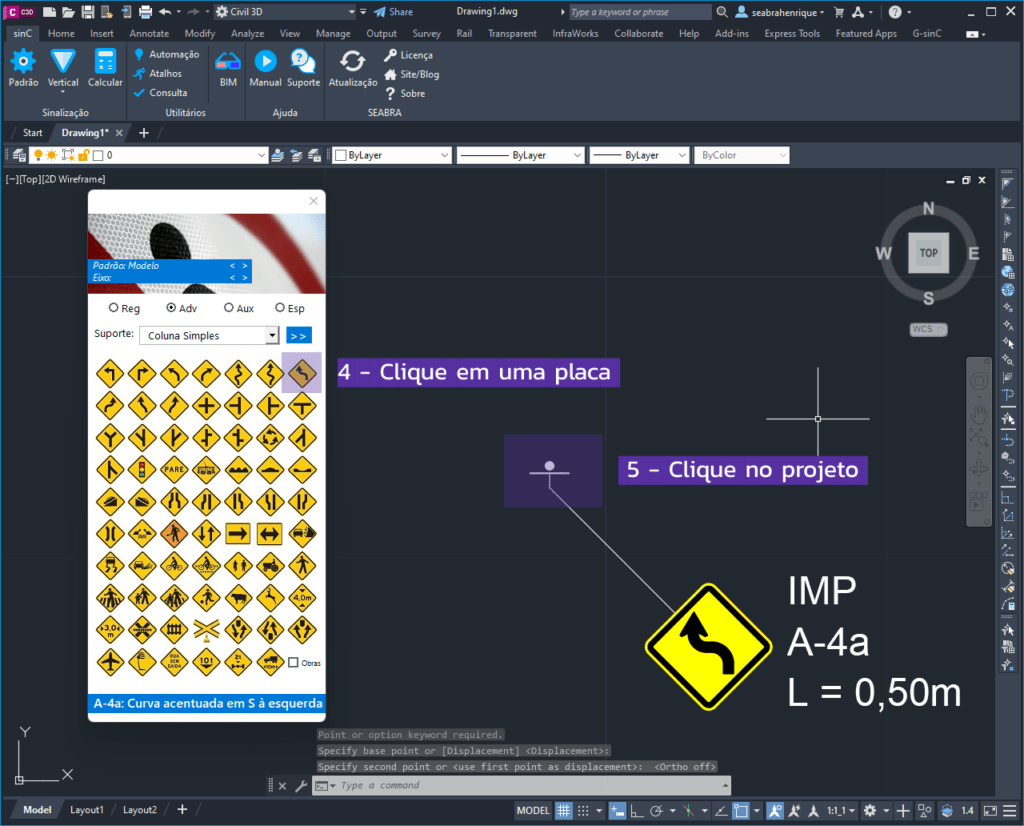
Una vez que haya elegido el tipo de placa y el tipo de soporte que desea insertar, simplemente haga clic en la placa y luego en un punto de su proyecto que defina la rotación de su soporte. Así, automáticamente se insertará soporte, placa y línea de llamada:
¿Tienes curiosidad por saber cómo se configuró la información lateral del tablero? Simplemente haga clic en el botón Predeterminado y luego en Configurar vista en su sinC.😉
Paso 3) Insertar Señalización Horizontal en el proyecto;
Ahora regrese a su biblioteca de señalización (en la pestaña sinC) y haga clic en la opción Horizontal, en lugar de Vertical. Puede insertar títulos e inscripciones con unos pocos clics en la parte inferior del formulario:
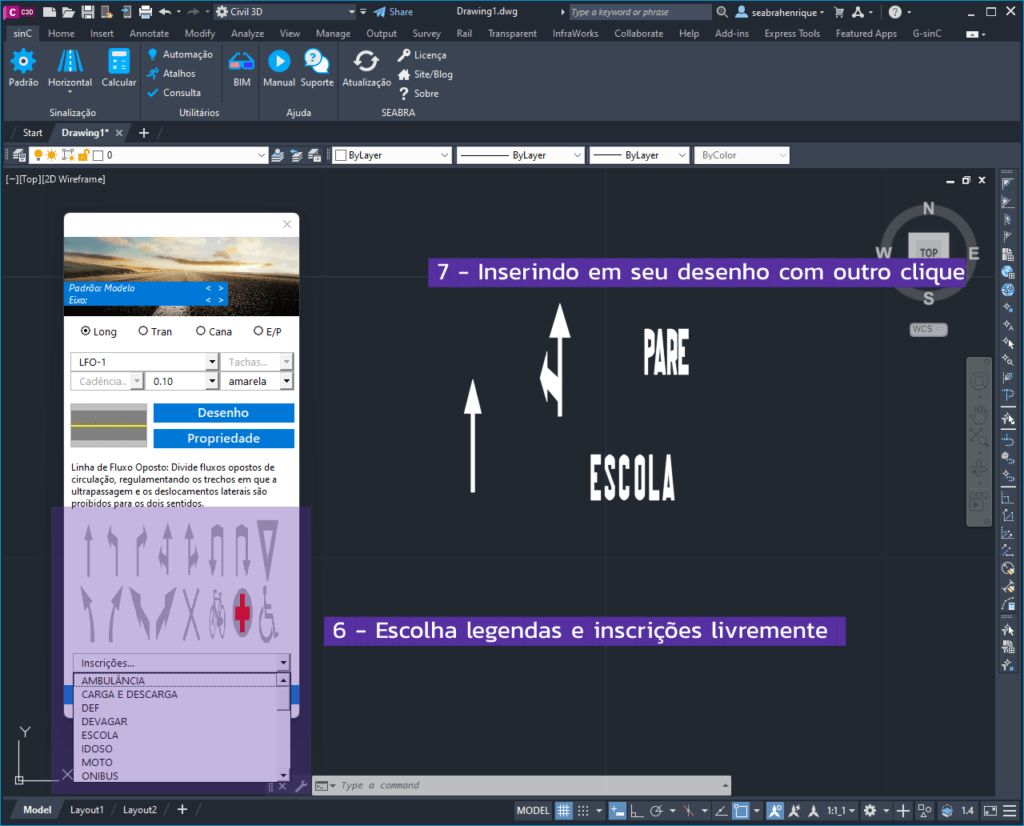
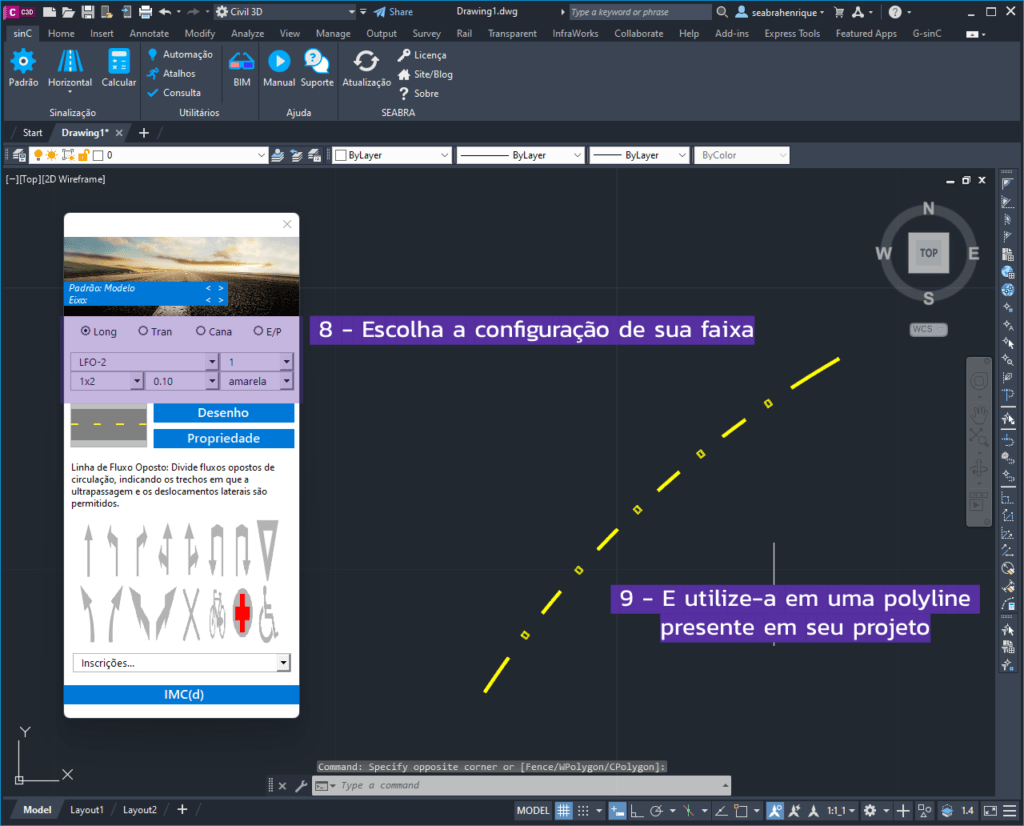
Para las pistas, puede utilizar el modo de dibujo o el modo de propiedad. El modo de dibujo te dará instrucciones para automatizar el diseño de la tira, mientras que el modo de propiedades funciona de manera similar al MA de AutoCAD, ¿sabes? Intentar:
Además de los elementos de señalización vertical, también se pueden insertar señales tipo semáforo, dispositivos de seguridad y obras complementarias.
Bonificación: dibujar pasos de cebra y pasos de peatones automáticamente
Algunos elementos de señalización horizontal pueden ser particularmente complejos de diseñar, dependiendo de la sección de su proyecto. Aprenda ahora mismo cómo iniciar automáticamente los infames pasos de cebra y pasos de peatones:
DESCARGA AQUÍ EL ARCHIVO DEL MODELO QUE ESTAMOS UTILIZANDO
Zebrados:
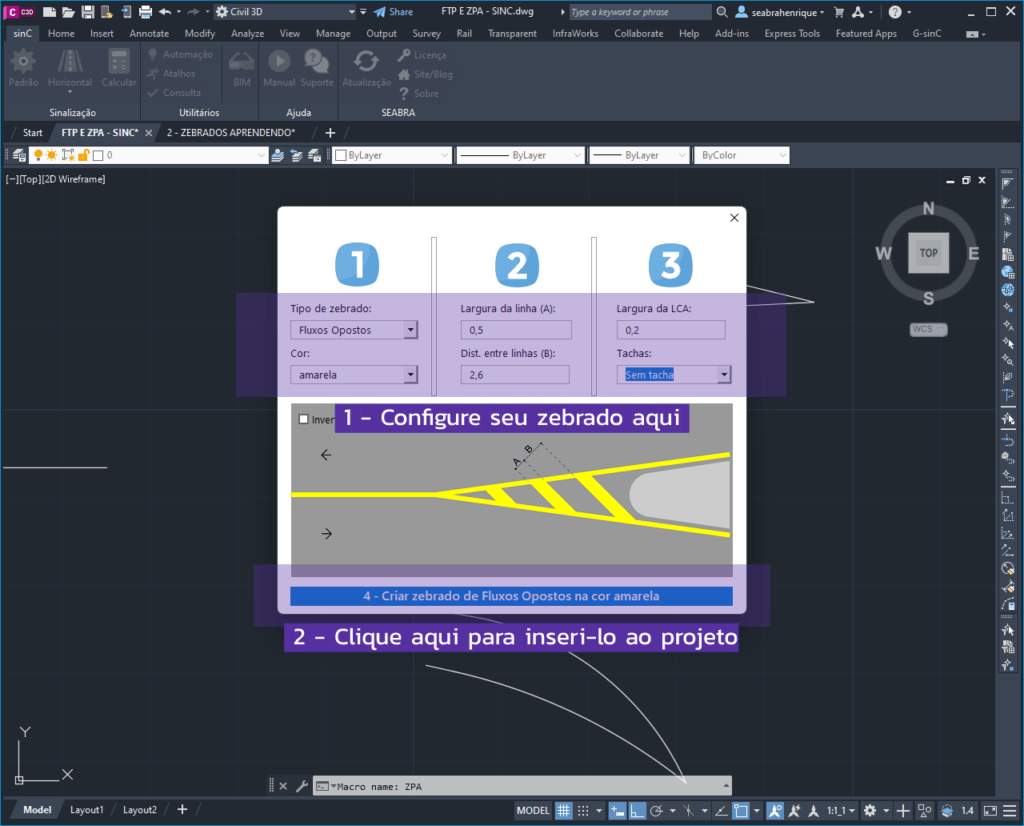
Para comenzar, use el comando ZPA en su sinC. Configure su diseño en los campos 1, 2 y 3, y luego haga clic en el botón 4 para iniciar el diseño en el proyecto:
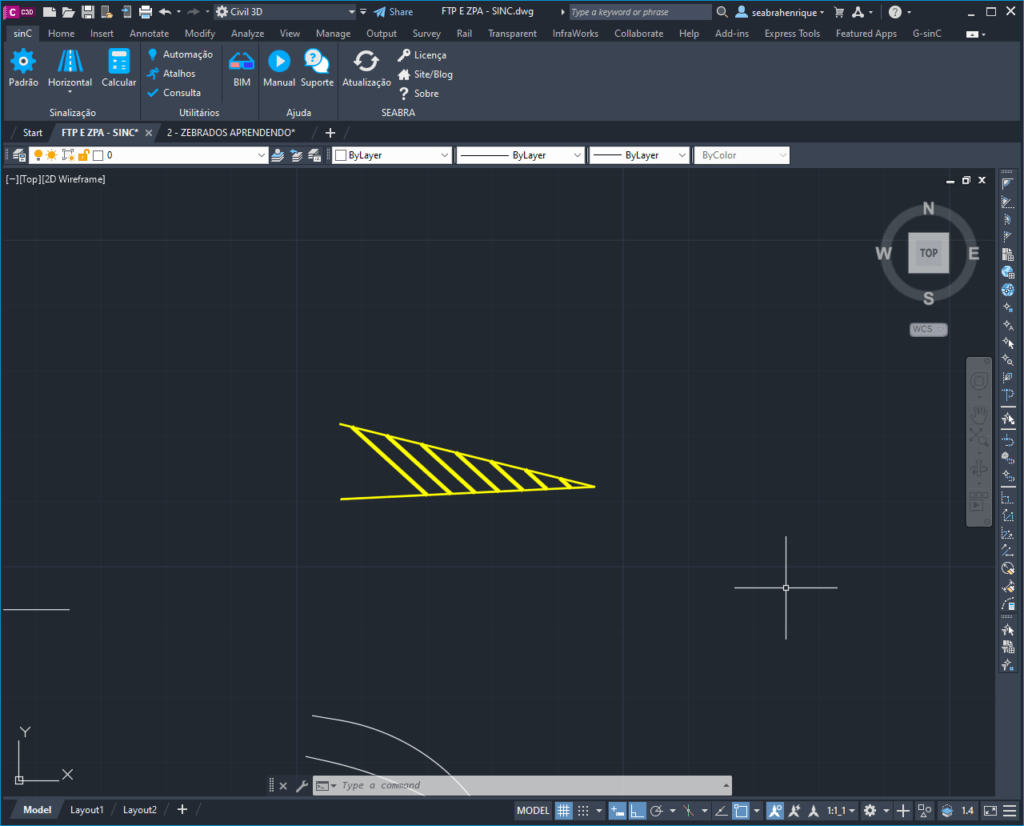
Después de eso, seleccione las dos líneas de base que representan su patrón de cebra usando uno de los elementos de ejemplo de su archivo; el resultado debería parecerse a este, dependiendo de la configuración elegida:
paso de peatones
Haz clic en el botón HORIZONTAL ubicado en la pestaña de señalización de tu sinC. Y luego elija la opción “Tran” que significa el grupo “Transversal”. Configura el paso de peatones a tu preferencia en el menú:
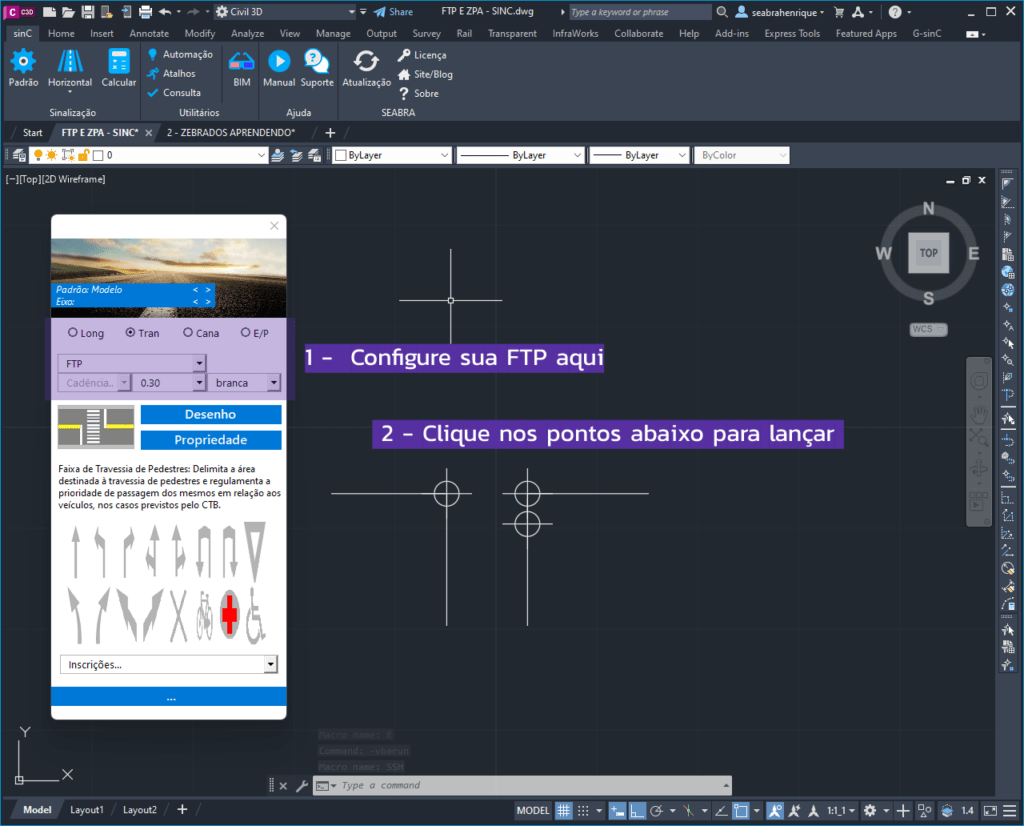
Al hacer clic en los puntos en cuestión, el resultado debería parecerse al modelo siguiente:
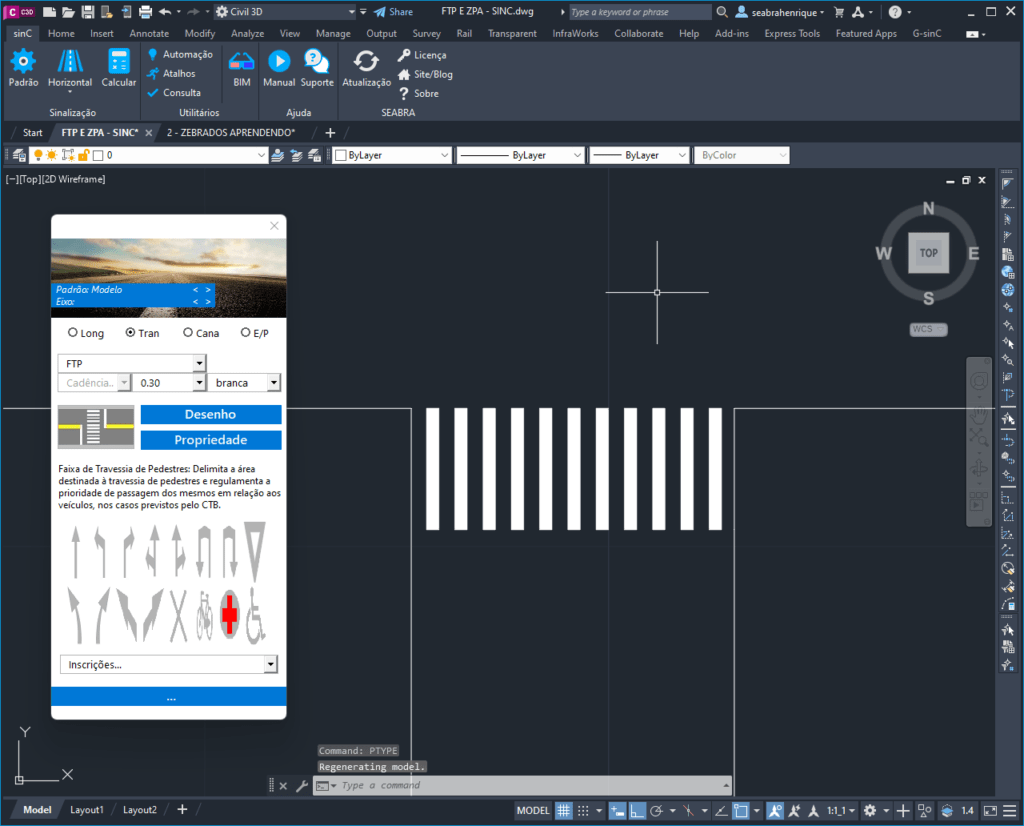
¡Piensa siempre en cuánto trabajo llevaría hacer sin tu amado complemento! Afortunadamente, esto ya no será su realidad cuando esté equipado con la mejor herramienta de seguridad y señalización vial del mercado.
¿Se aprende mejor con imágenes? Vea las mismas instrucciones para todo el contenido anterior en formato de video:
Ver también el Episodio 02 – Generando cantidades y el Episodio 03 – Tu primer proyecto de señalización BIM ¡De nuestro minitutorial sinC!
Hasta la vista,